Ошибки в работе ККТ MSPOS и PAX A930
В статье собраны распространенные ошибки в работе ККТ MSPOS и PAX A930, а также способы их решения. Статья предназначена для опытных пользователей ПК и ККТ.
MSPOS
Ошибка 0, ошибка фискального ядра. Ошибка печати чека. Ошибка фискального ядра. Пожалуйста, обратитесь в службу поддержки. Код ошибки: 0
Ошибка возникает, если пропадает связь с ККТ. Чтобы устранить ошибку, полностью перезагрузите устройство. Для этого:
- Зажмите кнопку включения и выберите Выключить.
- Включите устройство.
Ошибка печати чека: Неизвестная ошибка null
Если ошибка возникает при открытии смены, перезагрузите ККТ полностью и откройте смену заново.
Если ошибка возникает при закрытии смены, закройте смену без выплаты.
Если ошибка сохраняется, проверьте закрытие смены из MSPOS-K. Для этого:
- Закройте приложение Касса МойСклад.
- Войдите в стандартное приложение MSPOS-expert. Для входа укажите пароль. Пароль — это последние четыре цифры серийного номера с задней крышки вашего ККТ.
- Перейдите в раздел Отчеты → Смена и нажмите на кнопку Закрыть. Если смена закрыта без ошибок, выйдите из этого приложения.
- Удалите приложение Касса МойСклад.
- Перейдите в магазин приложений и установите приложение МойСклад.
Чтобы закрыть смену в основном интерфейсе МоегоСклада:
- В МоемСкладе перейдите в раздел Розница → Точки продаж.
- Выберите точку продаж из списка.
- Нажмите на кнопку Закрыть смену.
PAX A930
При возникновении любой ошибки обязательно проверьте версию ФФД, с которой зарегистрировано ваше устройство. Касса МойСклад гарантирует корректную работу только с версией ФФД 1.2.
Чтобы проверить версию ФФД:
- Откройте приложение Фискал Мастер.
- Перейдите в Ручной режим → боковое меню → Таблицы.
- Откройте Таблицу 10. В поле 29 будет указано цифра 0, 2 или 4. Каждая цифра соответствует определенной версии ФФД:
- 0 — ФФД 1.0;
- 2 — ФФД 1.05;
- 4 — ФФД 1.2.
- Если указана не цифра 4, то ваша версия — не ФФД 1.2. Обратитесь в банк, чтобы перерегистрировать устройство на версию ФФД 1.2.
Ошибка 213
Ошибка возникает при низком заряде аккумулятора, когда принтеру не хватает питания. Чтобы устранить ошибку:
- Зарядите терминал минимум на 40-60%.
- Закройте все приложения.
- Перезагрузите терминал.
Ошибка 178
Ошибка возникает, если запрещена работа с маркированными товарами. При работе с маркированным товаром в кассе должен быть установлен режим работы Торговля маркированными товарами 1.2.
Чтобы устранить ошибку:
- Выполните перерегистрацию кассы. Для этого обратитесь в банк, где была куплена онлайн-касса.
- При перерегистрации выберите режим работы Торговля маркированными товарами 1.2.
Ошибка 180
Ошибка возникает, если запись фискализации ККТ повреждена.
Возможные причины:
- Фискализация не завершена;
- Возникла аппаратная проблема с ККТ.
Если вы только что приобрели устройство и еще не использовали его, проведите первоначальную настройку самостоятельно через ФискалМастер или обратитесь за настройкой к продавцу.
Если устройство уже использовалось и ошибка возникла в процессе работы, обратитесь к продавцу или в ЦТО вашего оборудования.
Ошибка 103
Ошибка возникает из-за проблем связи с ФискалМастером. Проверьте статус через ФискалМастер.
Возможная причина — неполадки в фискальном накопителе. 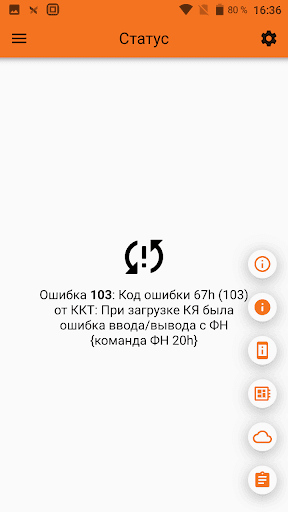
Чтобы устранить ошибку:
- Перезагрузите устройство.
- Если перезагрузка не помогла, обратитесь в ЦТО вашего оборудования.
Ошибка 162
Ошибка возникает, если работа с маркированными товарами заблокирована. Блокировка происходит при отсутствии связи с ИСМ ОФД.
Чтобы устранить ошибку, проверьте данные для подключения к ОФД и настройки ОИСМ. Если есть ошибки — укажите корректные данные. Подробнее см. Ошибка 20.
Ошибка 94
Ошибка может возникнуть, если смена открыта более 24 часов назад.
Чтобы устранить ошибку, закройте смену и откройте ее заново.
Ошибка 88
Ошибка возникает, если при печати чека бумага закончилась и ее заменили.
Чтобы устранить ошибку:
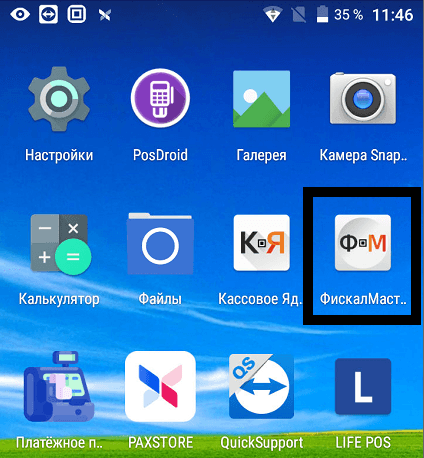
- Откройте приложение ФискалМастер.
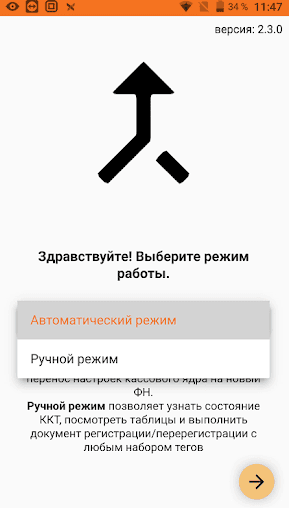
- Выберите Ручной режим работы.
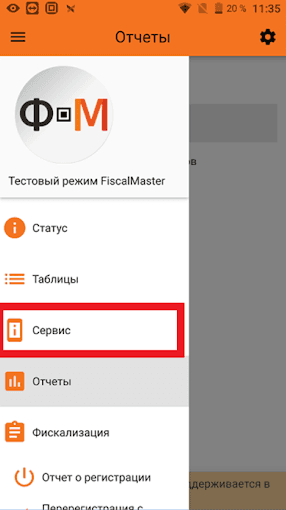
- Нажмите на значок меню (три полоски) слева вверху и перейдите в раздел Сервис.
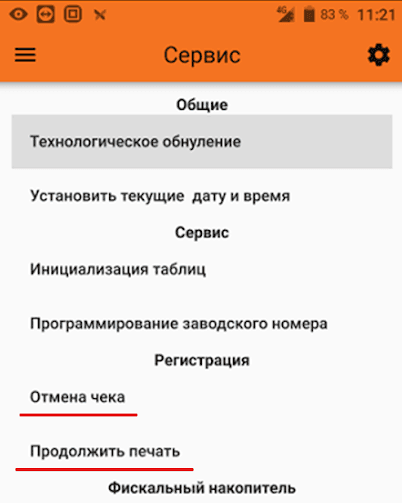
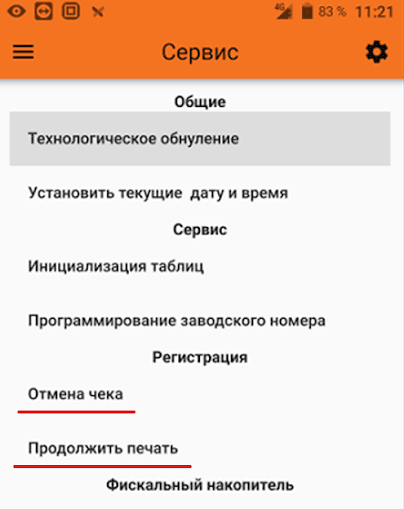
- Нажмите на пункт Продолжить печать.
- Напечатайте чек снова. Если ошибка сохраняется, проверьте бумагу и перезагрузите терминал. Для этого зажмите клавишу питания и выберите Перезагрузить.
Ошибка 20
Ошибка возникает, если документы не передаются в ОФД.
Чтобы выяснить причину ошибки:
- Откройте приложение ФискалМастер.
- Выберите Ручной режим работы.
- Нажмите на значок меню (три полоски) слева вверху и перейдите в раздел Таблицы.
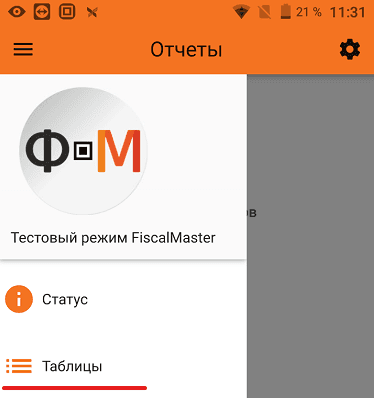
- В пункте 14 — Настройка связи (параметры) укажите следующие настройки:
- Сервер ОФД — IP сервера ОФД;
- Порт — порт сервера ОФД;
- Сервер для передачи данных о маркировке на ФФД 1.2 — IP сервера ИСМ ОФД;
- Порт для передачи данных о маркировке на ФФД 1.2 — порт сервера ИСМ ОФД.
- Перезагрузите кассу.
- Проверьте, есть ли интернет-соединение.
- Войдите в приложение ФискалМастер и выберите Ручной режим.
- На открывшемся экране нажмите на значок облака внизу справа, чтобы узнать статус информационного обмена. Вы увидите количество чеков, которые не переданы в ОФД. Если их количество равно нулю, все не переданные чеки успешно отправлены в ОФД.
Ошибка 115
Ошибка может возникнуть из-за того, что в процессе печати закончилась бумага и ККТ зависла в промежуточном состоянии.
Чтобы устранить ошибку:
- Откройте приложение ФискалМастер.
- Выберите Ручной режим работы.
- Нажмите на значок меню (три полоски) слева вверху и перейдите в раздел Сервис.
- Нажмите на кнопку Продолжить печать или Отмена чека. В зависимости от текущего состояния устройства сработает одна из кнопок.